

Sur le papier, Windows 11 est un système moderne, optimisé et parfaitement capable de faire tourner les jeux récents. Dans les faits, de nombreux réglages activés par défaut peuvent limiter les performances en jeu, provoquer des micro-saccades ou faire perdre de précieux FPS. La bonne nouvelle, c’est qu’il est possible d’optimiser Windows 11 sans logiciel tiers, simplement en ajustant quelques paramètres clés.
L’objectif de cet article est clair : expliquer où se trouvent les réglages, quoi modifier, et quel impact concret cela a sur les performances en jeu.
Activer le mode Jeu de Windows 11
Où aller
Paramètres → Jeux → Mode Jeu
Que faire
- Activer Mode Jeu
Le mode Jeu empêche Windows de lancer certaines tâches en arrière-plan pendant une session de jeu (mises à jour, notifications, processus non essentiels). Le gain en FPS est généralement modeste, mais la stabilité est meilleure, notamment sur les configurations moyennes.
Désactiver les applications en arrière-plan inutiles
Où aller
Paramètres → Applications → Applications installées
Pour chaque application non essentielle :
- Cliquer sur l’application
- Aller dans Options avancées
- Définir Autoriser l’exécution en arrière-plan sur Jamais
Moins de consommation CPU et RAM pendant le jeu, ce qui réduit les chutes de FPS et les micro-freezes, surtout sur les machines avec 8 ou 16 Go de RAM.
Régler les options d’alimentation sur performances maximales
Où aller
Paramètres → Système → Alimentation et batterie → Mode d’alimentation
Que faire
- Sélectionner Meilleures performances
Sur certains PC :
- Panneau de configuration → Options d’alimentation
- Choisir Performances élevées
Le processeur et la carte graphique ne brident plus leur fréquence. Les FPS sont plus stables, en particulier dans les jeux gourmands en CPU.
Désactiver les effets visuels de Windows 11
Où aller
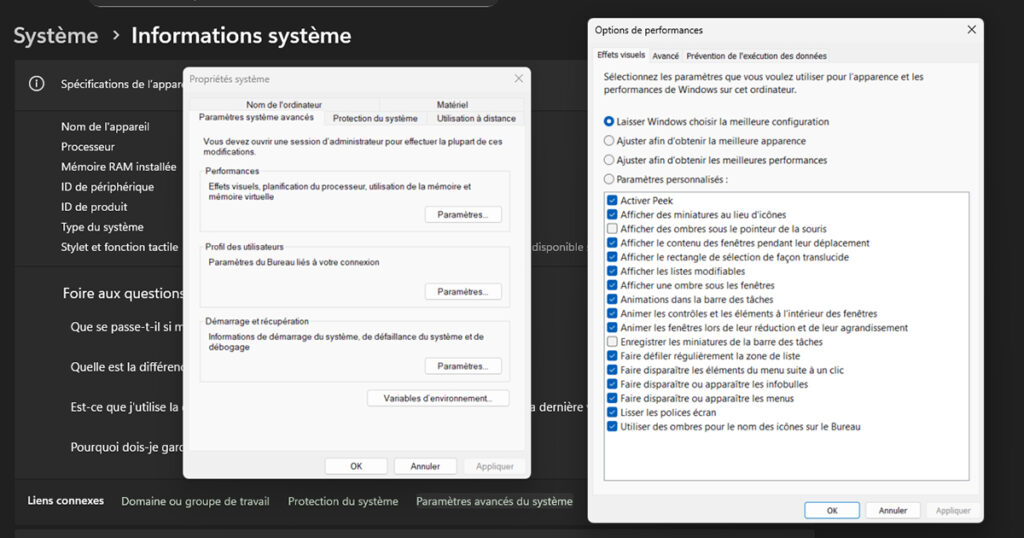
Paramètres → Système → Informations système → Paramètres système avancés
Puis Paramètres dans la section Performances.
Que faire
- Sélectionner Ajuster afin d’obtenir les meilleures performances
- Ou désactiver manuellement les animations et effets inutiles
Windows consomme moins de ressources graphiques. Le gain est surtout visible sur les configurations modestes ou lorsque le GPU est déjà fortement sollicité par le jeu.
Vérifier les paramètres graphiques par application
Où aller
Paramètres → Système → Affichage → Graphiques
Que faire
- Ajouter le jeu concerné
- Cliquer sur Options
- Sélectionner Haute performance
Le jeu utilise systématiquement la carte graphique dédiée (sur PC portable ou configuration hybride). Cela évite les pertes de FPS liées à l’utilisation du GPU intégré.
Désactiver l’enregistrement en arrière-plan (Xbox Game Bar)
Où aller
Paramètres → Jeux → Captures
Que faire
- Désactiver Enregistrer en arrière-plan
Puis :
Paramètres → Jeux → Xbox Game Bar
- Désactiver si non utilisée
Moins de charge CPU et disque pendant les sessions de jeu. Peut améliorer la fluidité dans les jeux exigeants.
Activer l’accélération GPU matérielle
Où aller
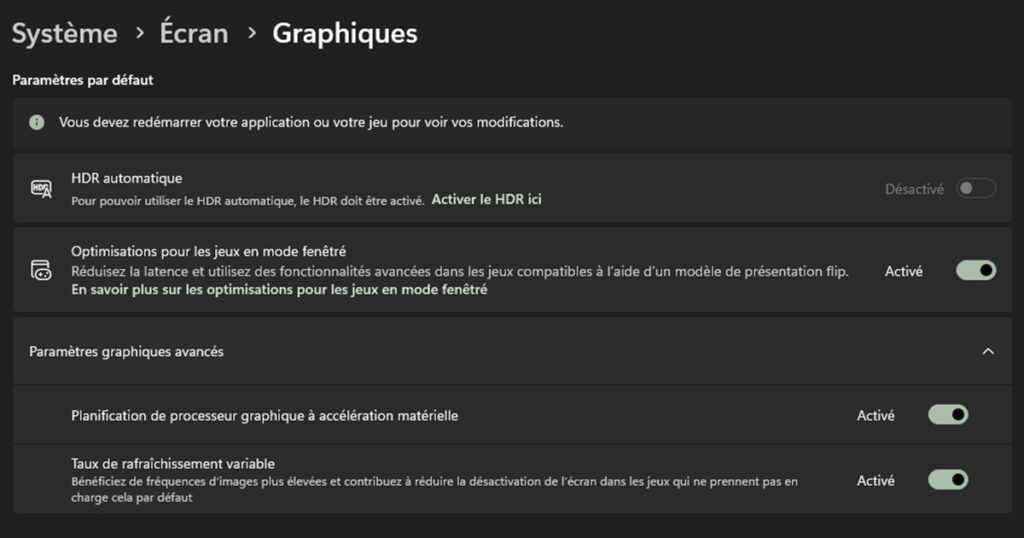
Paramètres → Système → Affichage → Graphiques → Paramètres par défaut
Que faire
- Activer Planification de processeur graphique à accélération matérielle
- Redémarrer le PC
Réduction de la latence et légère amélioration des performances dans certains jeux, surtout avec des cartes graphiques récentes.
Mettre à jour correctement les pilotes graphiques
Où aller
- Site officiel NVIDIA / AMD / Intel
- Éviter les mises à jour génériques via Windows Update
Que faire
- Installer les derniers pilotes certifiés
- Redémarrer après installation
Correctifs de performances, compatibilité avec les jeux récents, suppression de bugs pouvant impacter les FPS.
Nettoyer les programmes au démarrage
Où aller
Gestionnaire des tâches → Démarrage
Que faire
- Désactiver les programmes non essentiels
Windows démarre plus vite et consomme moins de ressources dès le lancement d’un jeu.
Ajuster les paramètres réseau pour le jeu en ligne
Où aller
Paramètres → Réseau et Internet → Paramètres avancés
Que faire
- Désactiver les réseaux inutilisés
- Utiliser une connexion filaire si possible
Moins de latence, connexions plus stables, meilleure expérience en ligne.
Conclusion
Windows 11 est parfaitement capable d’offrir d’excellentes performances en jeu, à condition de ne pas se contenter des réglages par défaut. En ajustant quelques paramètres clés, il est possible de gagner en stabilité, de réduire les micro-saccades et, dans certains cas, de gratter quelques FPS supplémentaires sans changer de matériel.
Ces optimisations sont particulièrement utiles après une nouvelle installation de Windows ou une mise à jour majeure du système. Elles constituent une base saine avant d’envisager des réglages plus avancés directement dans les jeux ou les pilotes graphiques.